
Do sprzedaży ebooka, workbooka, szablonu czy nagrania nie zawsze potrzebujesz sklepu internetowego. W wielu przypadkach wystarczy strona lub post opisujący produkt, przycisk zakupu i gotowy link prowadzący do formularza płatności Stripe. Taki link możesz udostępnić na stronie, w wiadomości e-mail albo w mediach społecznościowych.
Samo wygenerowanie adresu zajmuje kilka minut. Ważniejsze jest jednak to, co ustawisz przed jego udostępnieniem: cenę i walutę, dane pobierane od klienta, przekierowanie po zakupie, sposób wystawienia faktury oraz dostarczenie pliku lub dostępu. W tym artykule pokazuję, jak utworzyć Payment Link w Stripe i jak połączyć go z dalszą obsługą sprzedaży.
Jeżeli dopiero zakładasz konto, najpierw przejdź przez konfigurację Stripe krok po kroku. Payment Link warto przygotowywać dopiero wtedy, gdy dane firmy, rachunek do wypłat, branding i potrzebne metody płatności są już ustawione.
Czym jest Stripe Payment Link i kiedy warto go użyć
Stripe Payment Link to wielokrotnego użytku link, który prowadzi do strony płatności obsługiwanej przez Stripe. Tworzysz go w panelu bez programowania, dodajesz produkt i wybierasz sposób płatności: jednorazowy albo cykliczny. Następnie możesz wkleić link na stronę, do wiadomości e-mail, mediów społecznościowych albo pod przycisk „Kup teraz”.
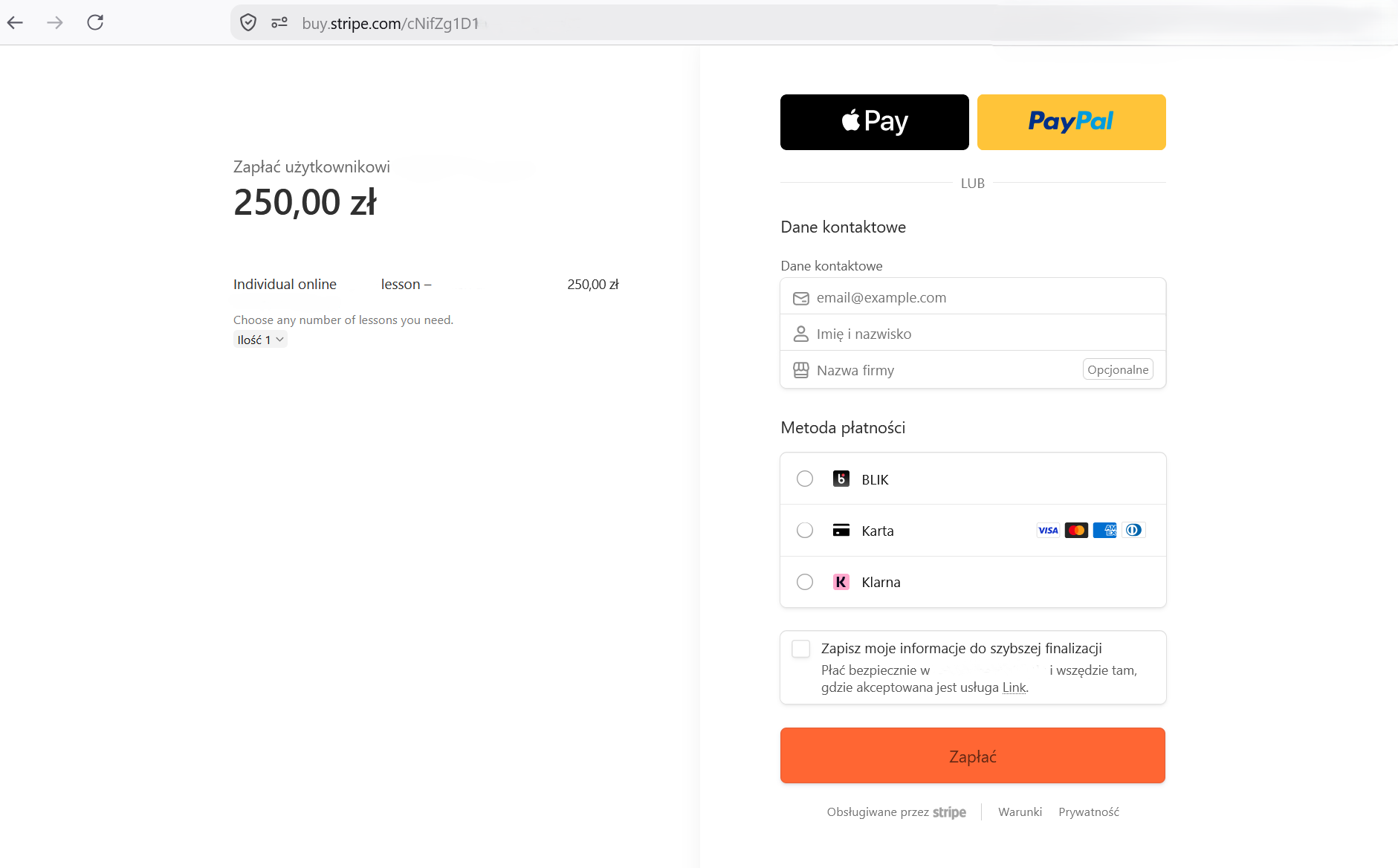
Po kliknięciu klient trafia do formularza Stripe Checkout, widzi produkt i cenę, podaje dane oraz wybiera dostępną metodę płatności. Sam formularz znajduje się na stronie Stripe, dlatego nie musisz budować własnego koszyka ani formularza do wpisywania danych karty.
To rozwiązanie dobrze sprawdza się przy sprzedaży:
• ebooków, workbooków i innych plików PDF,
• szablonów, materiałów graficznych i nagrań,
• pojedynczego kursu online lub dostępu do biblioteki materiałów,
• webinaru albo biletu na wydarzenie online,
• konsultacji i prostych usług,
• subskrypcji z cyklicznym pobieraniem płatności.
Payment Link najlepiej sprawdza się wtedy, gdy sprzedajesz kilka produktów w stałych cenach. Jeśli oferta jest bardziej rozbudowana i klient ma wybierać spośród wielu wariantów, wygodniejsza może być platforma sprzedażowa połączona ze Stripe.
Jak utworzyć Payment Link w Stripe krok po kroku
1. Przejdź do Payment Links w Stripe
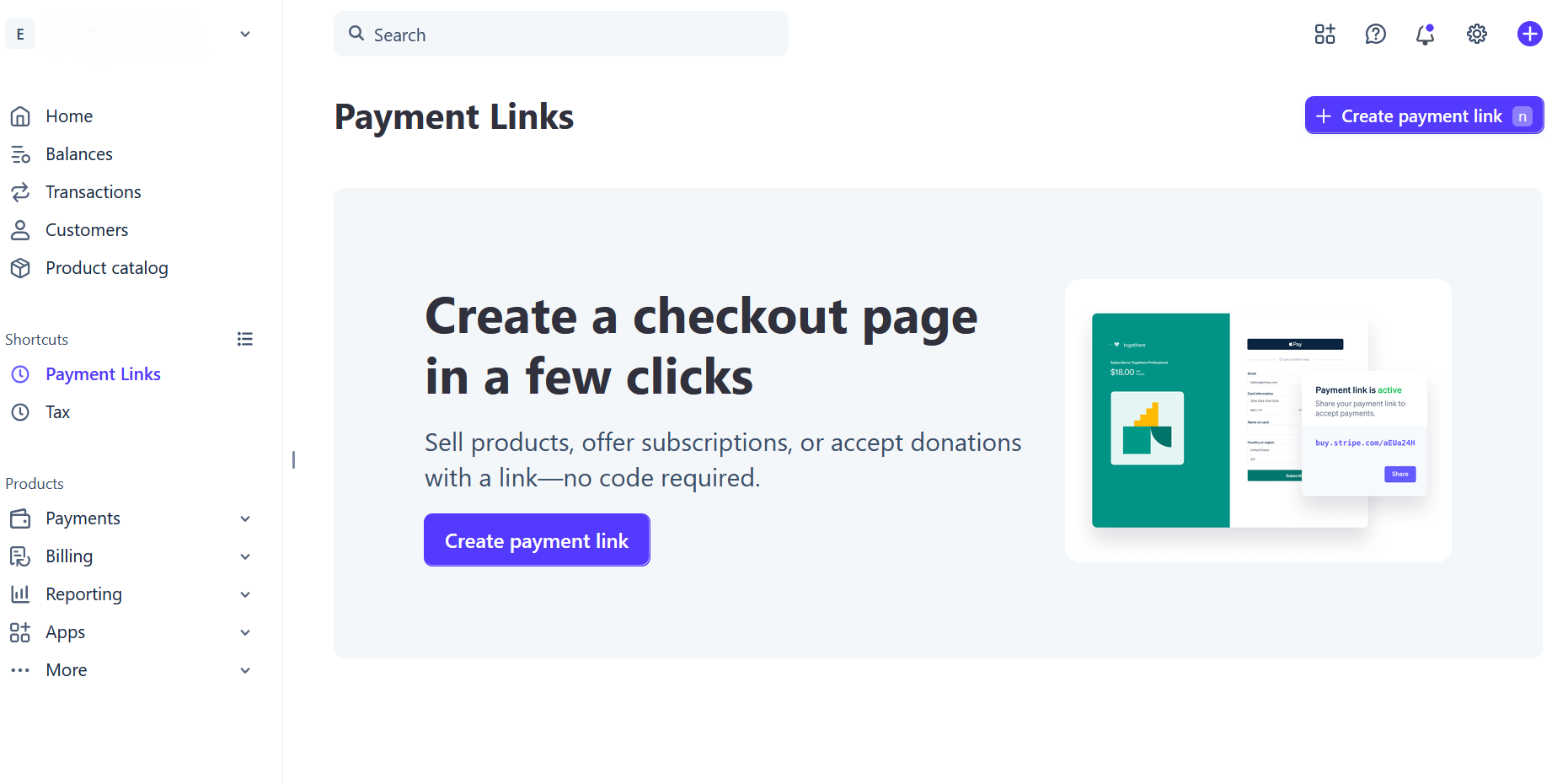
Zaloguj się do panelu Stripe i przejdź do sekcji Payment Links. Jeśli dopiero konfigurujesz sprzedaż, możesz najpierw utworzyć i przetestować link w Sandboxie, czyli środowisku testowym. Pamiętaj jednak, że link testowy nie przyjmuje prawdziwych płatności. Przed udostępnieniem linku klientom sprawdź, czy korzystasz z linku utworzonego w trybie live.
2. Dodaj produkt i ustaw cenę
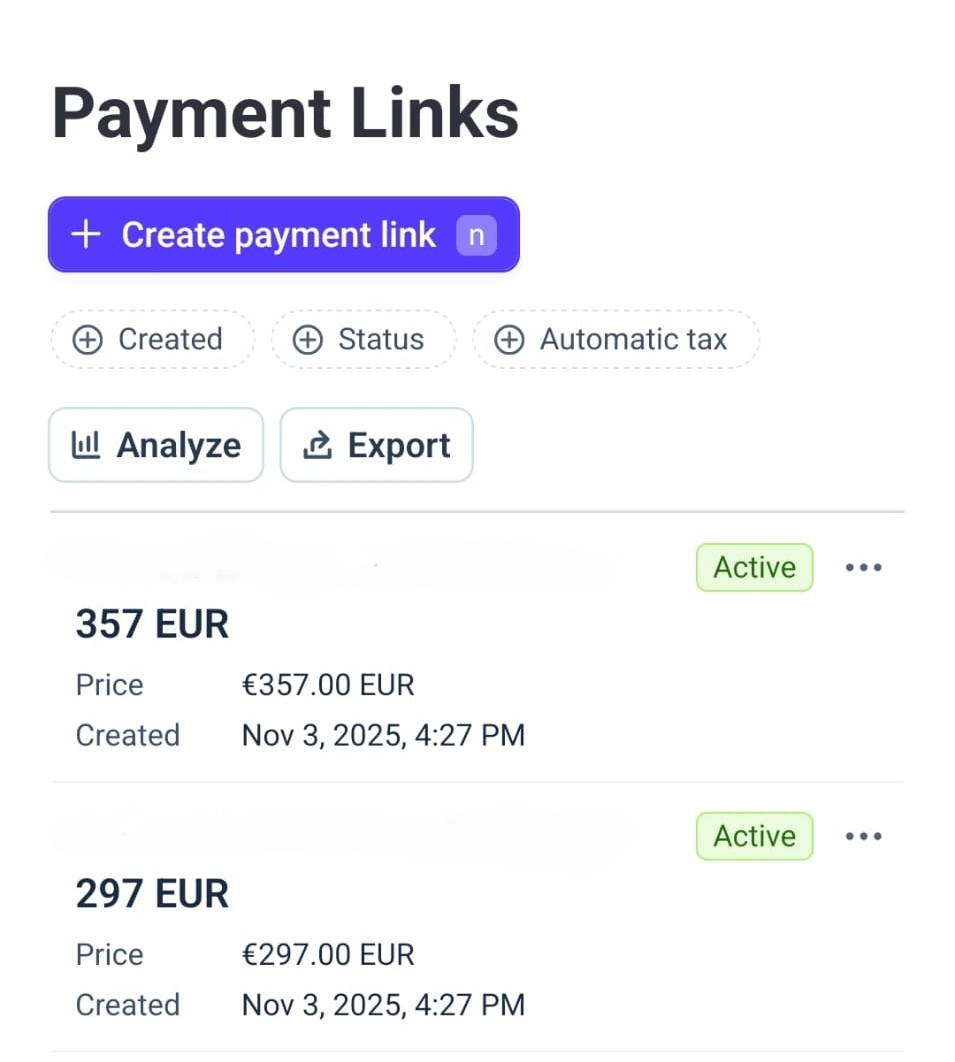
W panelu Stripe otwórz Payment Links i wybierz +Create payment link. Możesz wskazać produkt, który już znajduje się w katalogu, albo kliknąć Add a new product. Po uzupełnieniu danych produktu wybierz Add product.
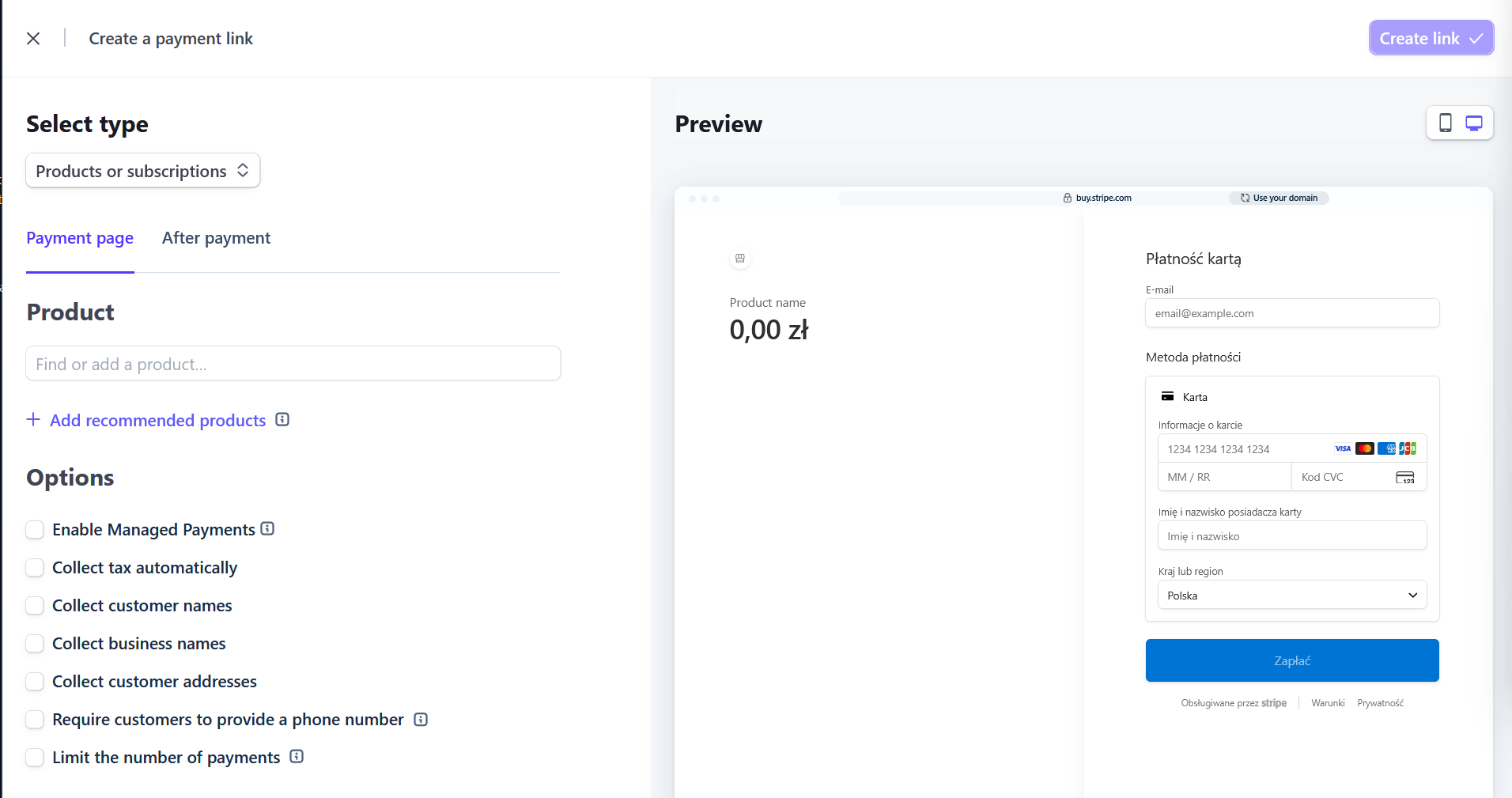
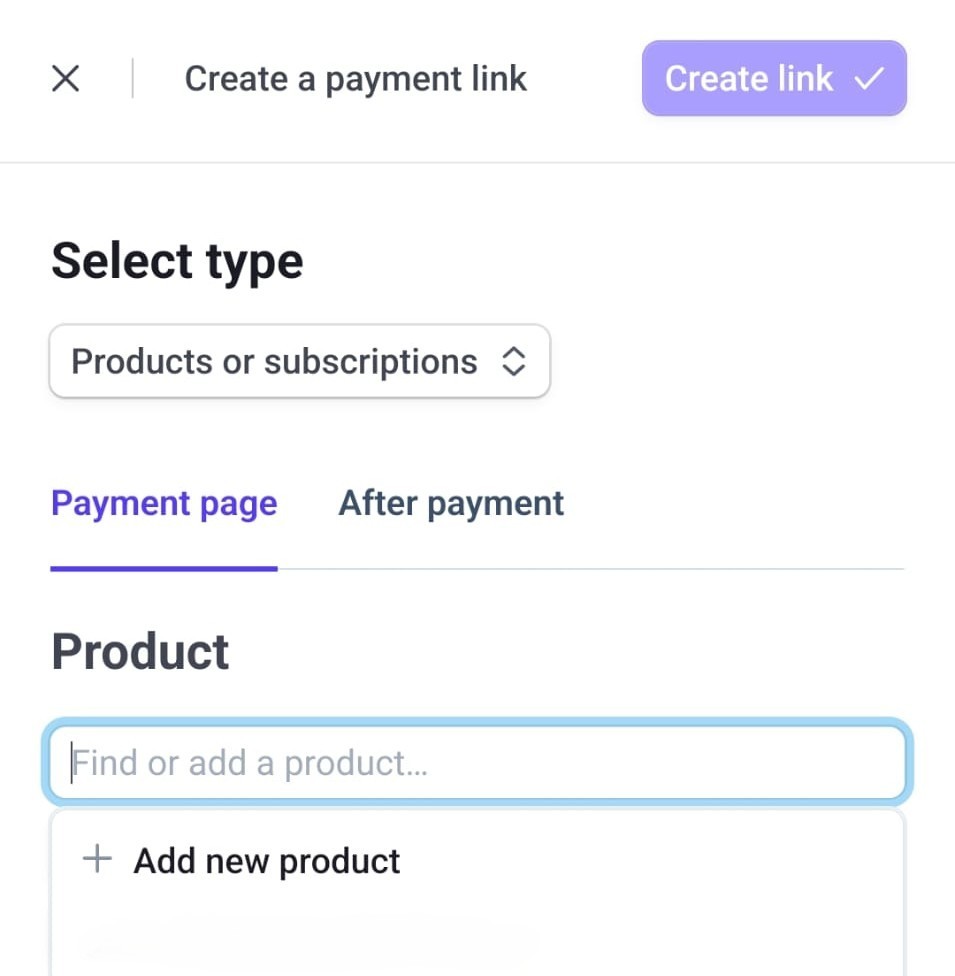
Przy nowym produkcie uzupełnij przede wszystkim:
• nazwę widoczną dla kupującego,
• krótki opis,
• zdjęcie lub okładkę,
• kwotę,
• walutę,
• typ ceny: jednorazowa albo cykliczna.
Dla ebooka, workbooka lub szablonu zwykle wybierzesz płatność jednorazową. Płatność cykliczną ustawiasz wtedy, gdy opłata ma być pobierana regularnie, na przykład co miesiąc. Payment Links mogą obsługiwać płatności jednorazowe oraz cykliczne.
Jeśli produkt ma kilka wersji, na przykład ebook polski i angielski, osobne produkty lub ceny ułatwiają późniejsze rozpoznanie zakupu w automatyzacji. Ta decyzja wpływa nie tylko na porządek w Stripe, lecz także na faktury, raporty i wiadomości wysyłane po płatności.
3. Utwórz Payment Link
Po dodaniu produktu wybierz go w konfiguratorze i ustaw liczbę sztuk. Dla pojedynczego produktu cyfrowego najczęściej będzie to jedna sztuka bez możliwości zmiany liczby przez klienta.
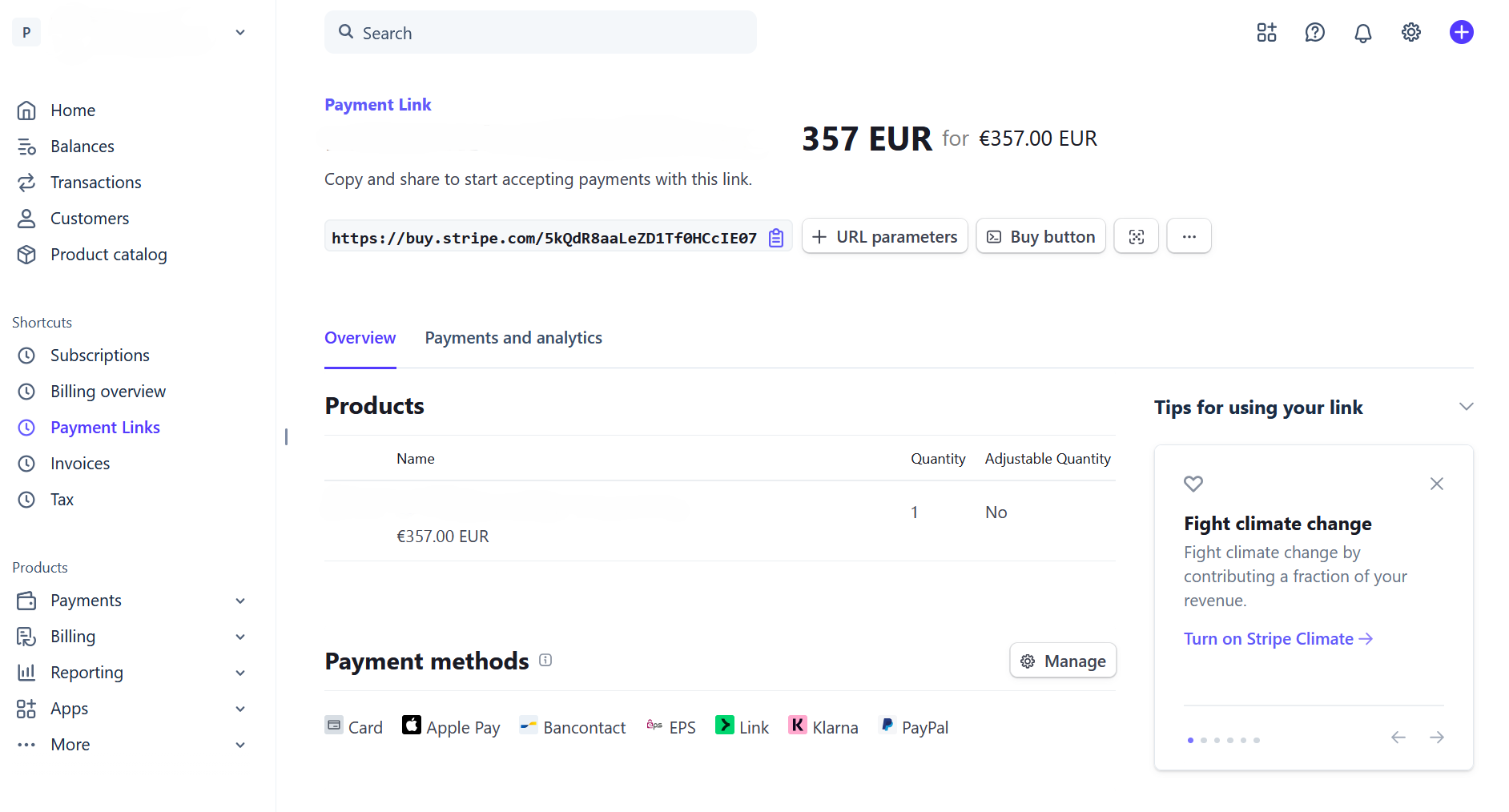
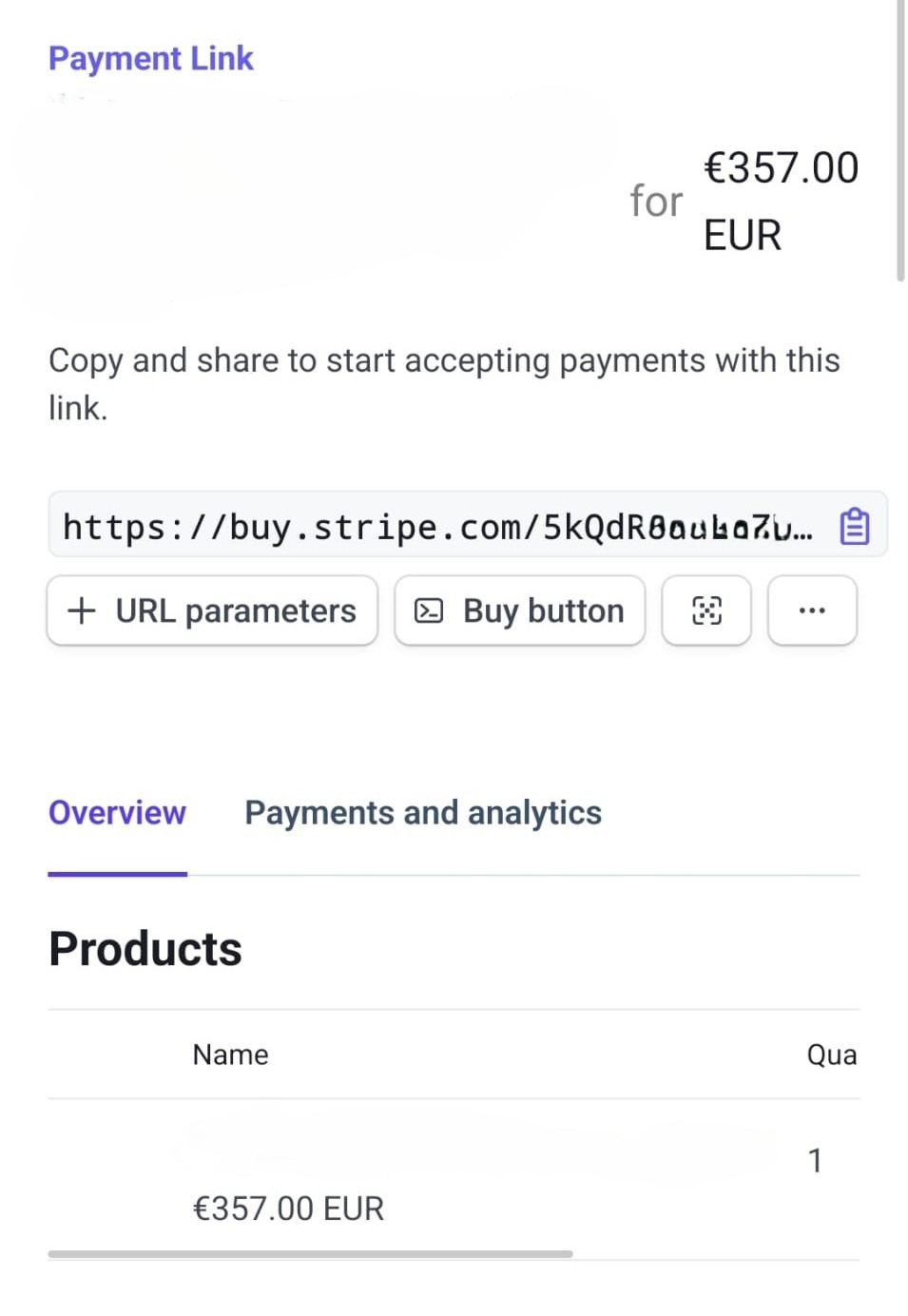
Następnie przejrzyj dostępne opcje i kliknij Create link. Stripe wygeneruje adres prowadzący do gotowej strony płatności. Ten sam link możesz udostępniać wielu klientom, dopóki pozostaje aktywny. Możesz też ograniczyć liczbę sprzedaży, jeśli sprzedajesz webinar lub usługę z limitowaną liczbą miejsc.
4. Ustaw zachowanie po płatności
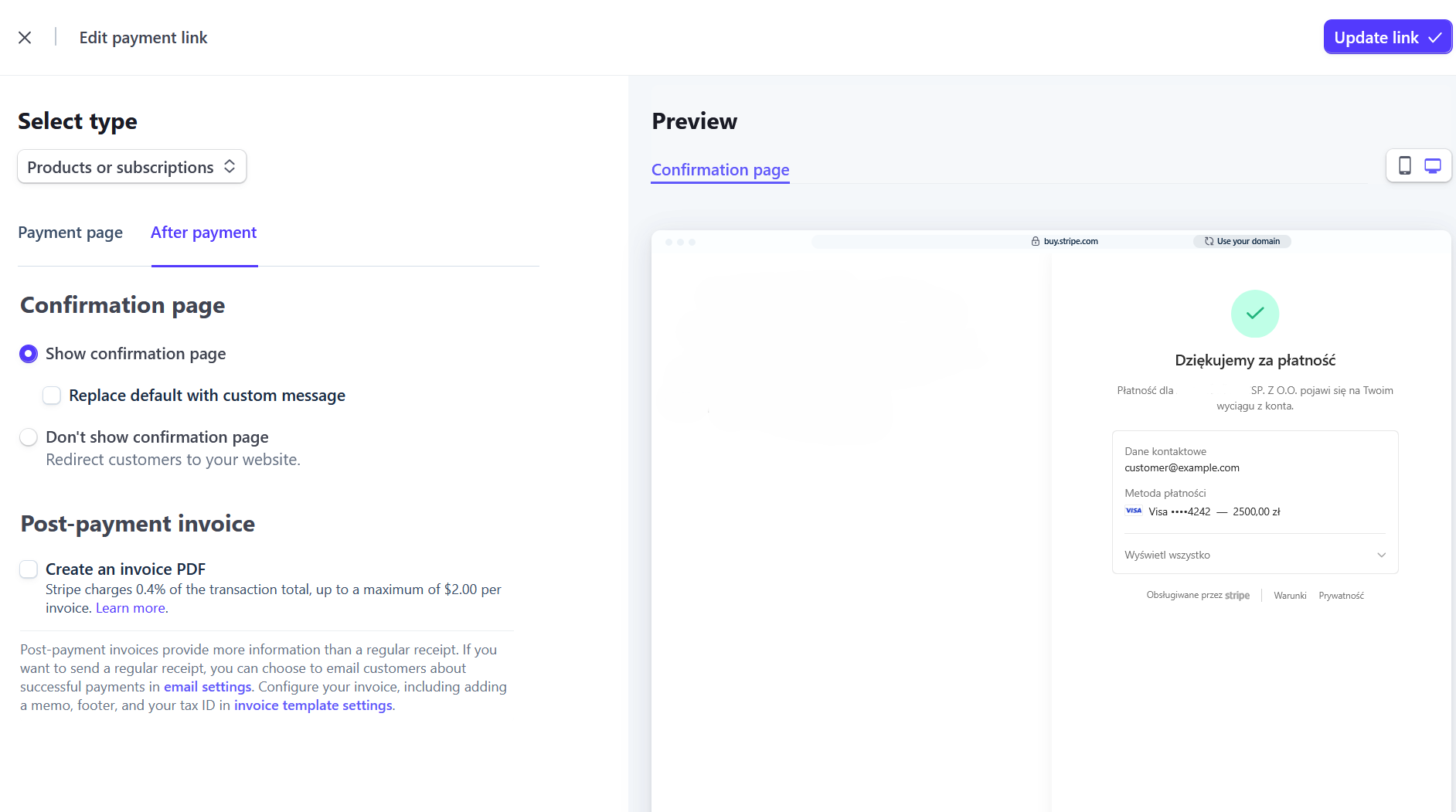
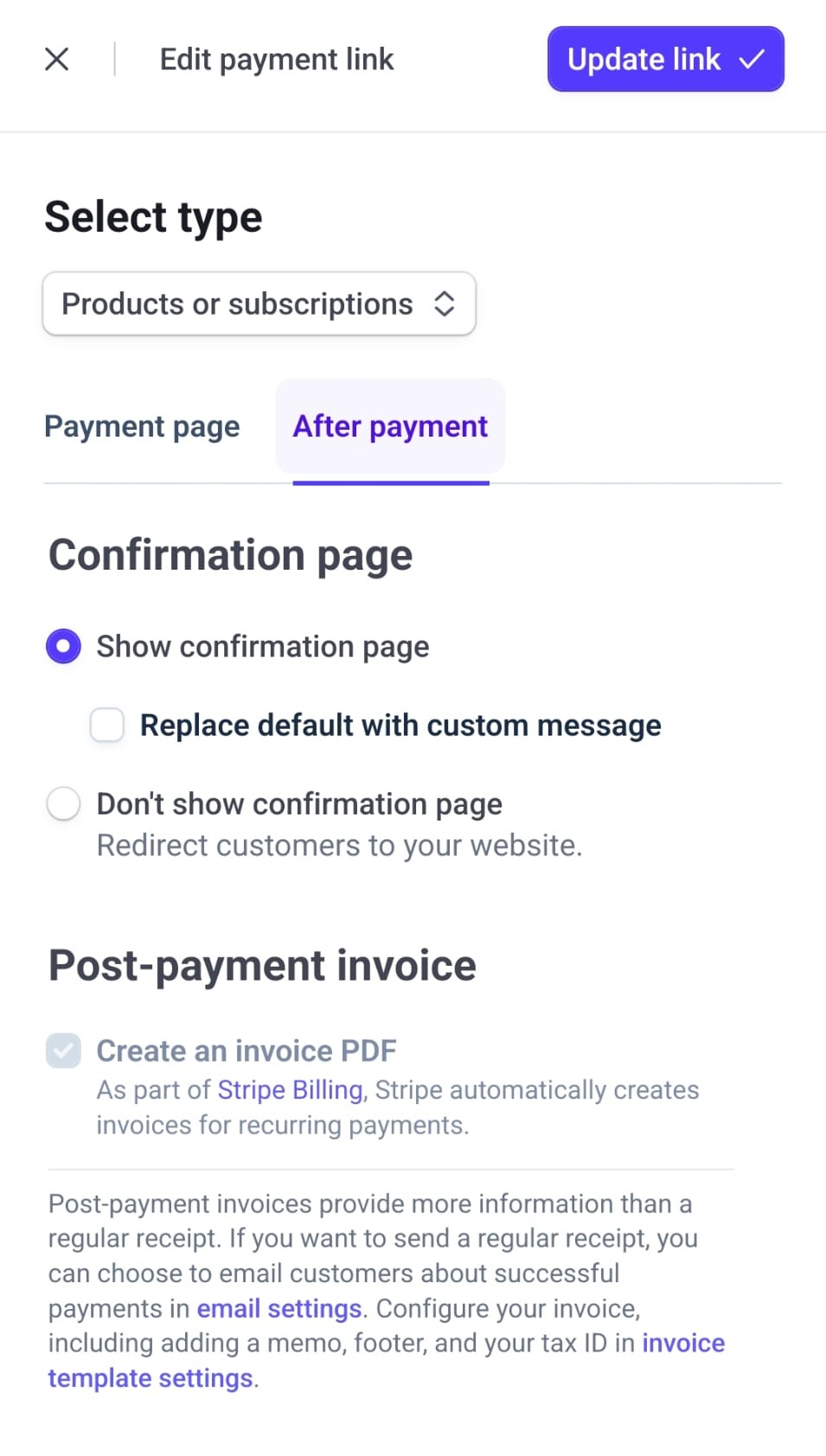
W sekcji After the payment wybierz, co zobaczy klient po zakupie. Możesz pozostawić stronę potwierdzenia Stripe, zmienić wyświetlany komunikat albo przekierować kupującego na własną stronę podziękowania.
5. Skopiuj link i sprawdź całą ścieżkę
Otwórz Payment Link w nowym oknie i przejdź proces tak, jak zrobi to klient. W środowisku testowym użyj danych testowych Stripe.
Sprawdź nie tylko wygląd formularza, ale również:
• czy widoczny jest właściwy produkt i cena,
• czy waluta się zgadza,
• jakie metody płatności są dostępne,
• czy formularz zbiera potrzebne dane,
• dokąd prowadzi klienta po zakupie,
• czy uruchamia się wiadomość, faktura i przekazanie dostępu,
• czy zakup jest poprawnie zapisany w panelu Stripe.
Dopiero po takim teście podłącz link do strony sprzedażowej, maila lub przycisku w mediach społecznościowych.
Jakie ustawienia sprawdzić przed udostępnieniem linku
Dane klienta i dane do faktury
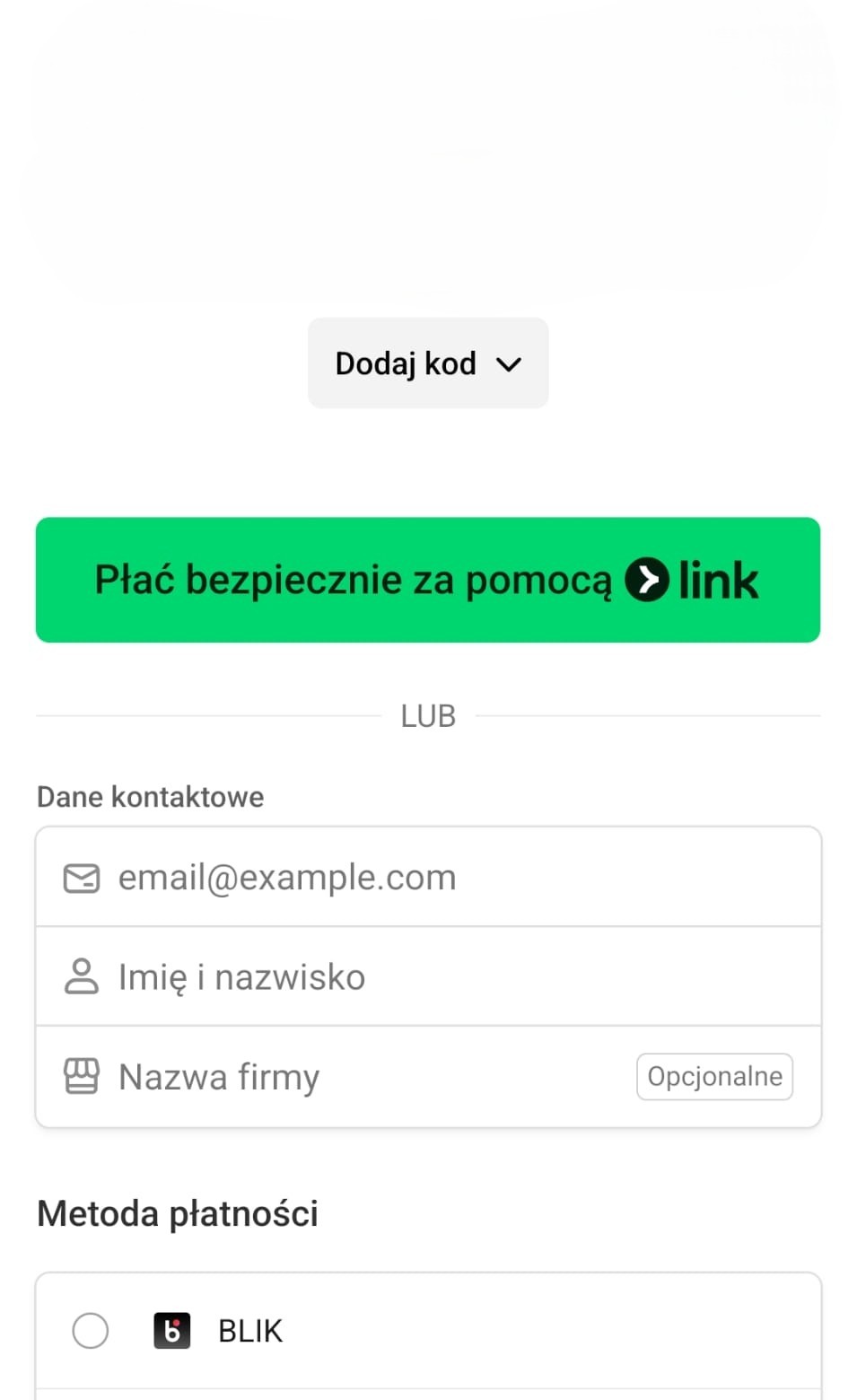
Adres e-mail jest potrzebny do identyfikacji zakupu, przesłania potwierdzenia i obsługi dalszej części zamówienia. Jeśli planujesz automatycznie dostarczać produkt, to właśnie ten adres najczęściej trafia później do MailerLite, platformy kursowej albo innego systemu.
Przy sprzedaży dla firm włącz pobieranie nazwy firmy, adresu rozliczeniowego i numeru podatkowego. Nie zastępuj NIP-u zwykłym polem tekstowym – Stripe udostępnia dedykowaną opcję zbierania Tax ID. Dane z właściwych pól łatwiej przekazać do programu do fakturowania i wykorzystać w dalszej automatyzacji.
Zbieraj tylko rzeczywiście potrzebne informacje. Numer telefonu, adres wysyłki czy dodatkowe pola nie powinny pojawiać się w formularzu ebooka tylko dlatego, że można je włączyć. Każde kolejne obowiązkowe pole wydłuża zakup i zwiększa ryzyko pomyłki.
Payment Links pozwalają również dodać własne pola, na przykład nazwę konta na Instagramie, termin wybranej konsultacji albo informację potrzebną do realizacji usługi. Nie używaj ich jednak do zastępowania standardowych danych klienta, jeśli Stripe ma dla nich własne ustawienie.
W automatyzacji najlepiej rozpoznawać zakup po identyfikatorze produktu lub ceny, a dodatkowe odpowiedzi traktować jako informacje pomocnicze. Nazwa produktu może się zmienić, natomiast właściwie wybrany identyfikator pozwala nadal skierować transakcję do odpowiedniego procesu.
Waluta, cena i sposób naliczania podatku
Sprawdź walutę na poziomie ceny produktu, a nie wyłącznie domyślną walutę konta. Jeśli sprzedajesz w kilku walutach, upewnij się, że link prowadzący z polskiej strony nie został przypadkiem połączony z ceną w euro lub dolarach.
Jeżeli korzystasz ze Stripe Tax, produkt powinien mieć dobrany właściwy kod podatkowy, a Payment Link musi mieć włączone automatyczne naliczanie podatku. Trzeba też ustalić, czy podatek jest zawarty w cenie, czy doliczany w formularzu.
Samo zaznaczenie opcji Collect tax automatically nie zastępuje rejestracji podatkowych ani ustalenia z księgowością, jak opodatkować dany produkt i sprzedaż zagraniczną. Stripe może obliczać podatek zgodnie z konfiguracją, ale nie podejmuje za sprzedawcę decyzji, gdzie powinien być zarejestrowany ani jak wykazać sprzedaż w polskich rozliczeniach
Metody płatności
Formularz może pokazywać różne metody zależnie od ustawień konta, kraju klienta, waluty i rodzaju ceny. Przy jednorazowej sprzedaży w PLN mogą pojawić się między innymi karta, BLIK lub Przelewy24, jeśli są dostępne i aktywne na Twoim koncie.
Nie zakładaj jednak, że identyczny zestaw zadziała dla subskrypcji. Część metod jest przeznaczona głównie do płatności jednorazowych albo działa cyklicznie tylko w określonych konfiguracjach. Przed publikacją sprawdź podgląd konkretnego linku, zamiast opierać się wyłącznie na ogólnych ustawieniach konta.
Potwierdzenia płatności i faktury
Stripe może automatycznie wysłać klientowi potwierdzenie udanej płatności, jeśli w ustawieniach konta włączysz automatyczne wiadomości. Takie potwierdzenie nie jest jednak wiadomością z ebookiem ani danymi logowania.
Dla płatności jednorazowych można również włączyć utworzenie dokumentu po opłaceniu zamówienia. Nie zakładaj jednak, że dokument Stripe automatycznie spełnia wymagania polskiej faktury VAT.
Jeżeli potrzebujesz poprawnego procesu fakturowania, przeczytaj artykuł Czy Stripe wystawia faktury zgodne z polską księgowością? i ustal sposób przekazywania danych do polskiego programu do fakturowania.
Regulamin, kody rabatowe i ograniczenie sprzedaży
W ustawieniach linku możesz zezwolić na używanie kodów promocyjnych, wymagać akceptacji regulaminu albo ograniczyć liczbę płatności.
Te opcje powinny wynikać z konkretnego procesu. Limit płatności ma sens przy webinarze z ograniczoną liczbą miejsc. Przy ebooku sprzedawanym stale może natomiast niepotrzebnie wyłączyć link po osiągnięciu ustawionej liczby zakupów.
Co dzieje się po zakupie produktu cyfrowego
Payment Link przyjmuje płatność i zapisuje transakcję w Stripe. Nie wysyła jednak samodzielnie ebooka, nie zakłada konta na platformie kursowej i nie dodaje kupującego do odpowiedniej grupy w MailerLite.
Pełny proces może wyglądać tak:
- Klient otwiera link i opłaca produkt.
- Stripe potwierdza skuteczną płatność.
- Automatyzacja rozpoznaje kupiony produkt lub wybraną cenę.
- Dane trafiają do MailerLite, programu fakturowego albo platformy kursowej.
- Klient otrzymuje odpowiednią wiadomość, plik lub dostęp.
- Sprzedawca widzi transakcję i może uwzględnić ją w raportach.
Stripe możesz połączyć z platformą kursową, MailerLite albo programem do faktur. Możesz do tego wykorzystać gotową integrację albo narzędzie do automatyzacji.
W jednym z wdrożeń sprzedaży ebooka w dwóch wersjach językowych wykorzystałam osobne Payment Links i osobne grupy w MailerLite. Po udanej płatności Make przypisywał kupującego do właściwej grupy, a następnie uruchamiał wiadomość z odpowiednią wersją pliku. Payment Link odpowiadał więc za przyjęcie płatności, natomiast automatyzacja za dostarczenie właściwego ebooka.
Więcej przykładów takiego procesu znajdziesz w artykule Jak zautomatyzować sprzedaż produktów cyfrowych?
Produkt najlepiej wysłać dopiero wtedy, gdy Stripe potwierdzi, że płatność zakończyła się powodzeniem, a nie tylko dlatego, że klient trafił na stronę podziękowania.
Nie polecam też przekierowywać klienta bezpośrednio do publicznego adresu pliku, jeśli materiał ma być dostępny wyłącznie po zakupie. Taki link można łatwo skopiować i przekazać dalej. Na stronie podziękowania możesz umieścić informację o dalszych krokach, ale sam plik lepiej wysłać automatycznie w wiadomości po zakupie albo udostępnić w systemie, który kontroluje dostęp.
W przypadku kursu samo przekierowanie na stronę po zakupie również nie wystarczy. Klient powinien otrzymać utworzone konto, dostęp do właściwych materiałów oraz dane logowania.
Najczęstsze błędy przy tworzeniu Payment Link
Utworzenie linku w złym trybie
Testowy adres trafia pod przycisk „Kup teraz”, więc klienci nie mogą dokonać prawdziwej płatności. Przed publikacją sprawdź, czy pracujesz na koncie live.
Nieprawidłowa waluta lub cena
Produkt wygląda poprawnie w katalogu, ale link korzysta ze starej ceny albo innego wariantu walutowego. Otwórz formularz jako klient i sprawdź kwotę na ekranie.
Brak danych potrzebnych do faktury
Stripe zapisuje tylko te dane, które zostały pobrane w formularzu. Jeśli nie włączysz nazwy firmy, adresu i Tax ID, późniejsza integracja z programem do fakturowania nie będzie miała skąd ich pobrać.
Brak ustawionej strony po zakupie
Klient widzi ogólne potwierdzenie i nie wie, kiedy otrzyma plik. Nawet przy pełnej automatyzacji dodaj jasną informację o dalszych krokach.
Traktowanie potwierdzenia płatności jak dostawy produktu
Mail od Stripe potwierdza transakcję. Nie zawiera automatycznie linku do ebooka ani danych logowania, jeśli nie zbudujesz takiego procesu w innym narzędziu.
Testowanie wyłącznie samego formularza
Udana płatność nie oznacza jeszcze, że działa MailerLite, Make, fakturowanie i dostęp do kursu. Test powinien obejmować cały proces aż do wiadomości otrzymanej przez kupującego.
Czy Payment Link wystarczy do sprzedaży produktu cyfrowego
Tak, jeśli sprzedajesz jeden lub kilka produktów o stałych cenach, nie potrzebujesz rozbudowanego koszyka, a dalszą obsługę możesz wykonać ręcznie albo połączyć prostą automatyzacją. To dobry sposób na uruchomienie sprzedaży ebooka, workbooka, webinaru czy konsultacji bez budowania sklepu.
Sam Payment Link może nie wystarczyć, gdy klient ma wybierać spośród wielu produktów, pakietów lub wariantów. W takiej sytuacji wygodniejsza może być platforma kursowa albo system do sprzedaży produktów cyfrowych połączony ze Stripe.
Przed pierwszym udostępnieniem linku sprawdź:
• produkt, opis, cenę i walutę,
• tryb live zamiast środowiska testowego,
• metody płatności,
• e-mail oraz dane potrzebne do faktury,
• ustawienia podatku,
• komunikat lub przekierowanie po zakupie,
• automatyczne potwierdzenie,
• dostarczenie pliku lub dostępu,
• fakturę i zapis w programie księgowym,
• pełny test zakupu na komputerze i telefonie.
Przy sprzedaży kursu warto też skorzystać z artykułu Checklista przed pierwszą sprzedażą kursu online. Znajdziesz w nim elementy, które warto sprawdzić przed uruchomieniem sprzedaży — od strony i płatności po dostęp do kursu, mailing oraz test całego procesu.
FAQ – najczęściej zadawane pytania
Czy Stripe Payment Link jest darmowy?
Samo utworzenie i udostępnianie Payment Link nie wiąże się z osobną opłatą instalacyjną ani miesięcznym abonamentem w standardowym cenniku Stripe. Płacisz prowizję za obsłużone transakcje, a dodatkowe funkcje, takie jak Stripe Tax lub dokumenty tworzone po jednorazowej płatności, mogą mieć własne opłaty. Przed ustaleniem ceny produktu sprawdź bieżący cennik dla Polski.
Czy mogę sprzedawać ebooki przez Payment Link?
Tak. Tworzysz produkt z ceną jednorazową, generujesz link i udostępniasz go na stronie, w mailu lub mediach społecznościowych. Musisz osobno zaplanować wysłanie ebooka: ręcznie, przez MailerLite, Make albo narzędzie do sprzedaży produktów cyfrowych.
Czy potrzebuję strony internetowej?
Do samego udostępnienia Payment Link nie potrzebujesz sklepu ani własnej strony. Możesz wysłać adres bezpośrednio w wiadomości albo umieścić w mediach społecznościowych. Stripe może jednak podczas weryfikacji konta poprosić o adres strony firmy, profilu biznesowego lub strony produktu.
Własna strona sprzedażowa nadal jest przydatna, ponieważ pozwala opisać produkt, warunki zakupu i odpowiedzieć na pytania przed przejściem do płatności.
Czy jeden link może obsługiwać wielu klientów?
Tak. Payment Link jest wielokrotnego użytku i może obsługiwać kolejne zakupy, dopóki pozostaje aktywny. W razie potrzeby możesz ustawić limit płatności, po którego osiągnięciu link zostanie automatycznie wyłączony.
Czy mogę przyjmować płatności cykliczne przez Payment Link?
Tak. Podczas tworzenia Payment Link wybierasz produkt oraz przypisaną do niego cenę cykliczną, na przykład z płatnością pobieraną co miesiąc. Po zakupie Stripe tworzy indywidualną subskrypcję klienta.
Czy Payment Link wystawia fakturę?
Payment Link służy przede wszystkim do przyjęcia płatności. Stripe może wysłać potwierdzenie i — po odpowiedniej konfiguracji — utworzyć dokument po jednorazowej płatności, ale nie należy automatycznie traktować go jako faktury zgodnej z polskim systemem księgowym. Do sprzedaży w Polsce często potrzebny jest osobny program do fakturowania i integracja przekazująca dane transakcji.


Potrzebujesz wsparcia w konfiguracji Payment Link i automatyzacji sprzedaży?
Jeżeli chcesz połączyć Payment Link ze Stripe, MailerLite, platformą kursową i programem do faktur w jeden proces, opisz mi, co sprzedajesz i co klient powinien otrzymać po płatności.
Sprawdzę, które elementy trzeba skonfigurować i jak połączyć je bez ręcznego przepisywania danych.